
Beste Kontra-Settings & Crosshair
CS-Sens importieren, sauberes Crosshair locken und FPS hochziehen vor der nächsten Dust-2-Queue.
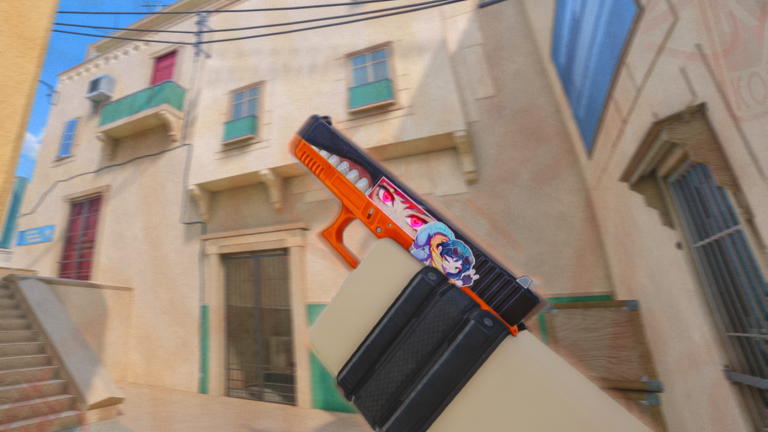
Kontra belohnt Spieler, die Settings wie Warm-up behandeln — nicht als Nachgedanke. Der Early-Alpha-Build von blackcatsisreal liefert CS-inspirierte Menüs, einen direkten Counter-Strike-Sensitivitäts-Importer, tiefe Crosshair-Controls und Map-/Grafik-Toggles, die auf schwächeren PCs die Framerate verdoppeln können. Dieser Guide ist die dedizierte Settings-Checkliste — kombiniere ihn mit Bewegung & Steuerung für Bhop-Drills und Erste Schritte für den Lobby-Pfad der ersten Stunde.
Kontra ist ein Roblox-Tactical-Shooter mit Attackers-versus-Defenders-Bomb-Rounds auf Dust 2 und Vertigo. Stabile FPS, lesbare Crosshairs und vertrautes Maus-Feeling gewinnen mehr Duels als flashige Skins. Löse Codes ein, während du Settings tunest, damit Playtime-Gates während des Setups weiterlaufen.
Sensitivität und Maus-Feeling
- Öffne Settings aus der Kontra-Lobby.
- Öffne den Bereich Controls / Sensitivität.
- Nutze das Feld Counter-Strike-Sensitivitäts-Import, wenn du schon eine CS2- oder CS:GO-Sens hast — füge den Rohwert ein statt Roblox-Slider-Umrechnungen zu raten.
- Bestätige, dass die DPI in deiner Maus-Software fest bleibt. DPI und Ingame-Sens gleichzeitig ändern lässt Muscle Memory driften.
- Spiele zwei Deathmatch- oder Casual-Rounds und fokussiere nur Flicks auf gängige Angles, bevor du erneut drehst.
Wenn du nie CS gespielt hast, starte mid-range (nicht Max-Sens). Niedrigere Sens verbessert First-Bullet-Rifle-Control auf Dust 2 Long; höhere Sens hilft bei engen Vertigo-Swings. Schau danach nochmal in den Karten-Guide.
Crosshair-Setup, das lesbar bleibt
Kontras Crosshair-Suite ist für einen Roblox-FPS ungewöhnlich tief. Priorisiere Klarheit vor Novelty:
- Bevorzuge ein statisches Crosshair, während du Spray-Patterns lernst.
- Hoher Kontrast (Cyan, Grün, Weiß) gegen staubige Map-Töne.
- Center-Dot an oder aus nach Geschmack — viele Rifler halten einen kleinen Gap ohne dicke Outlines.
- Länge, Dicke und Gap sollten dünn genug bleiben, dass Heads auf Mid nicht verdeckt werden.
- Optionale dynamische / recoil-folgende Modi sind später nützlich; Anfänger sprayen oft genauer mit statischem Visier.
Teste dein Crosshair auf der Movement Map und danach auf Vertigo-Leitern, wo vertikales Tracking zählt. Das Mid-Page-Video zeigt, wie groß Kontras Settings-Oberfläche wirklich ist — nutze es als visuellen Rundgang und locke Werte, die du dir merken kannst.
Grafik, FOV, Viewmodel und Max-FPS
Kompetitive Spieler opfern meist Kosmetik für Klarheit:
- Cappe zuerst Shadows, Particles und teures Lighting, wenn FPS unter ~60 in Mid-Fights fallen.
- Nutze jeden Map-Optimization- / Low-Detail-Toggle, den der Client zeigt, wenn Dust 2 schwer wirkt.
- Deaktiviere Camera Shake, harten Screen Punch oder flashige Damage-Overlays, wenn sie Gegner verstecken.
- Tune FOV / Camera Aspect, damit Peripherie natürlich wirkt ohne Fish-Eye-Verzerrung.
- Verkleinere das Viewmodel, wenn die Waffe Right-Side-Peeks blockiert.
- Halte Radar- und HUD-Opacity hoch genug, um Bomb-Timer und Teammate-Dots sofort zu lesen.
Für einen zweiten Community-Pass rein auf Fishstrap-/Roblox-Client-FPS-Stacks skim auch Bewegung & Steuerung — dort steckt ein Max-FPS-Walkthrough.
Keybinds, die du bestätigen solltest
Vor Ranked:
- Walk / Silent Step
- Crouch
- Jump (und ggf. Auto-Bhop-Toggle)
- Plant / Defuse
- Waffen-Slots und Quick Knife
- Scoreboard und Buy-Menü
Rebinde alles, was mit Roblox-Shift-Lock-Gewohnheiten kollidiert. Counter-Blox-Muscle-Memory überträgt sich ungleichmäßig — Kontras CS2-artige Menüs sind näher an modernem CS als ältere Roblox-CS-Klone. Siehe Kontra vs Counter Blox, wenn du migrierst.
Settings-Checkliste vor jeder Session
- Bestätige nach Patches, dass der Sens-Import noch zu deinen Notizen passt (Patchnotes).
- Prüfe Crosshair-Farbe gegen die Map, die du zuerst queuest.
- Cappe FPS-killernde Effekte, wenn du das Gerät gewechselt hast.
- Löse neue Codes ein, während du in der Lobby wartest.
- Warm-up 5–10 Minuten mit Deathmatch oder Movement Map vor Bomb-Rounds.
Verwandte Seiten
Locke Settings eine Woche, bevor du erneut umbaust. Konsistenz schlägt Dauer-Tinkering in der Early Alpha.
Häufig gestellte Fragen
Schnelle Antworten für Kontra-Spieler.
Kann Kontra Counter-Strike-Sensitivität importieren?
Ja. Das Settings-Menü hat ein Feld zum Einfügen von CS-Sensitivitätswerten, damit das Maus-Feeling vertraut bleibt.
Sollten Anfänger ein dynamisches Crosshair nutzen?
Starte statisch. Recoil-Following oder dynamische Expansion erst dazu, wenn du Spray-Patterns deiner Main-Rifles verstehst.
Welche Settings heben FPS am stärksten?
Senke zuerst Shadows, Particles und Map-Detail. Stabile Frame-Times zählen in Duels mehr als Max-Kosmetik-Qualität.
Ändern Skins, wie sich Settings anfühlen?
Nein. Skins sind kosmetisch. Viewmodel-Größe und FOV beeinflussen Sichtbarkeit stärker als Skin-Seltenheit.